
Voraussetzungen #
Der OptraBot unterstützt folgende Betriebssysteme:
- Windows 11
- Windows Server
- MacOS
- Linux
Weiterhin wird vorausgesetzt, dass Du bereits ein Handelskonto bei einem der unterstützten Broker hast und über die notwendigen Marktdaten Abonnements für die zu handelnden Optionen und deren Basiswerte verfügst.
Interactive Brokers #
Möchtest Du den OptraBot zusammen mit dem Broker Interactive Brokers oder einem seiner Introducing Broker wie z.B. CapTrader oder Lynx verwenden, dann setzt diese Beschreibung voraus das Du die Trader Workstation bereits auf Deinem System installiert hast. Die erforderlichen API-Einstellungen für die spätere Verbindung des OptraBots findest Du in diesem Artikel: ….
Außerdem musst Du vor der Nutzung des OptraBot die notwendigen Marktdatenabonnements bei Interactive Brokers buchen.
Tastytrade #
Möchtest Du den OptraBot mit Tastytrade verwenden, ist keine weitere Software vom Broker auf dem Computer notwendig, allerdings musst Du auf der Webseite des Brokers einen API Schlüssel freischalten. Die notwendigen Schritte findest Du in diesem Artikel: ….
OptraBot installieren #
Die OptraBot Installation wird mit der Python Paketverwaltung UV von Astral durchgeführt (https://docs.astral.sh/uv/). Für eine möglichst einfache und unkomplizierte Installation stellen wir ein Installationsskript zur Verfügung, welches alle notwendigen Schritte durchführt.
Öffne dazu eine Kommandozeile auf Deinem Computer – bei Linux ein Terminal und bei Windows die PowerShell und führe das folgende Kommando abhängig von Deinem Betriebssystem aus.
Windows 11powershell -ExecutionPolicy ByPass -c "irm https://app.optrabot.io/static/assets/scripts/install-optrabot.ps1 | iex"
Windows Serverpowershell -ExecutionPolicy ByPass -c "[Net.ServicePointManager]::SecurityProtocol = [Net.SecurityProtocolType]::Tls12; irm https://app.optrabot.io/static/assets/scripts/install-optrabot.ps1 | iex"
MacOS/Linuxcurl -LsSf https://app.optrabot.io/static/assets/scripts/install-optrabot.sh | bash
Diese Kommandos laden das jeweilige Installationsskript herunter und führen es direkt aus.
Falls die Paketverwaltung UV noch nicht installiert ist, wird sie installiert. Danach wird die benötigte Version von Python installiert und danach der OptraBot. Am Ende des Installationsskriptes erscheint die Frage ob das Arbeitsverzeichnis OptraBot angelegt werden soll.
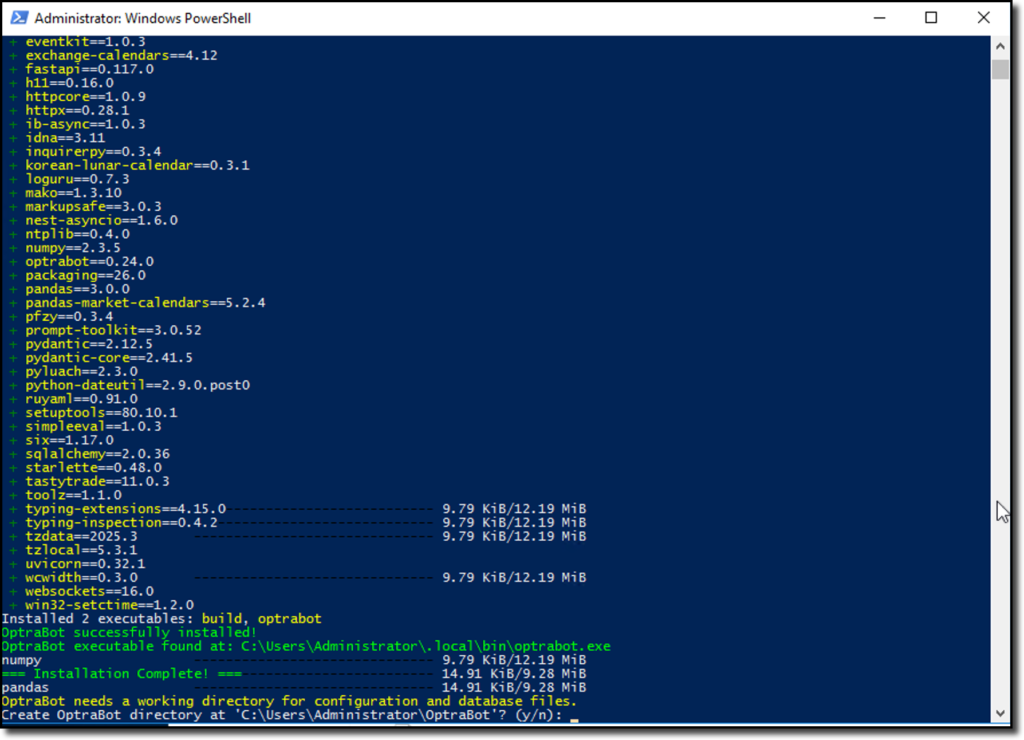
Bestätigt das mit Y. Danach wechselt das Skript in das Verzeichnis und fragt ob der OptraBot gestartet werden soll.
Bevor Du den OptraBot das erste mal startest, benötigst Du einen API-Key. Dafür registrierst Du Dich auf dem OptraBot Hub https://app.optrabot.io und navigierst dort auf die Profil Seite, um Deinen API-Key zu bekommen.
Hast Du einen API-Key, kannst Du den OptraBot starten und mit der Ersteinrichtung fortfahren. Du hast auch die Möglichkeit die Installation an dieser Stelle mit der Taste N zu beenden und die Ersteinrichtung später durchzuführen in dem Du den OptraBot mit dem Kommando optrabot aus dem angelegten Arbeitsverzeichnis startest.
Ersteinrichtung #
Starte den OptraBot aus dem angelegten Arbeitsverzeichnis mit dem Kommando optrabot. Beim Start wird nach der Konfigurationsdatei config.yaml im aktuellen Verzeichnis gesucht. So lange die Ersteinrichtung noch noch nicht abgeschlossen wurde, ist diese Datei nicht vorhanden und der OptraBot startet mit einem Einrichtungsassistent.
Der Assistent fragt die im folgenden beschriebenen Informationen ab. Für einige Informationen gibt es vorgeschlagene Standardwerte.
Hinweis: Auf Windows werden die Standardwerte nur sichtbar, wenn man die -> Taste drückt.
API-Key #
Füge Deinen OptraBot API-Key ein, den Du auf Deiner Profil-Seite auf dem OptraBot Hub https://app.optrabot.io findest.
Instanz ID #
Im nächsten Schritt legst Du die ID der OptraBot Instanz fest. Bei der ersten Instanz kannst Du den Vorschlagswert optrabot einfach bestätigen.
Solltest Du später eine weitere OptraBot Instanz einrichten, musst Du eine andere ID festlegen. Die IDs Deiner Instanzen müssen eindeutig sein.
Port für OptraBot UI #
Der OptraBot verfügt neben der Kommandozeile über eine Browser-basierte Benutzeroberfläche (UI). In diesem Schritt legst Du einen freien Port fest, über den die Benutzeroberfläche erreichbar ist. Bei der ersten Instanz kannst Du in der Regel den Standardwert 8080 bestätigen.
Solltest Du später eine weitere OptraBot Instanz einrichtet, musst Du einen anderen Port festlegen.
Hostname für IB TWS #
Für die Verbindung zur Interactive Brokers Trader Workstation (TWS) ist die Angabe des Hostnamens oder die IP Adresse des Computers erforderlich, auf dem die TWS installiert ist.
Der Standardwert ist 127.0.0.1, d.h. der lokale Computer. Dieser Wert kann in der Regel bestätigt werden.
Port für IB TWS #
Zusätzlich zum Hostnamen ist die Angabe des API Ports der TWS erforderlich. Standardmäßig verwendet die TWS den vorgeschlagenen Port 7496.
Client ID für TWS #
Hier ist die Festlegung der Client ID für die Verbindung mit der TWS erforderlich. Das kann eine frei gewählte Zahl sein, die nicht bereits von einer anderen parallelen Anwendung verwendet wird, die sich mit der TWS verbindet. Der Vorschlagswert ist 21.
Marktdaten #
Wähle aus ob Du über Echtzeit-Marktdaten oder über verzögerte Marktdaten bei Interactive Brokers verfügst. Der Standardwert ist Live.
Trade Templates #
Nachdem nun die allgemeinen Einstellungen festgelegt sind hast Du die Möglichkeit Trade Templates zu konfigurieren.
Wenn Du Kunde der 0DTE Income Iron Condor Strategie bist und diese mit dem OptraBot handeln möchtest, kannst Du die Abfragen nach den Trade Templates mit der Taste N überspringen.
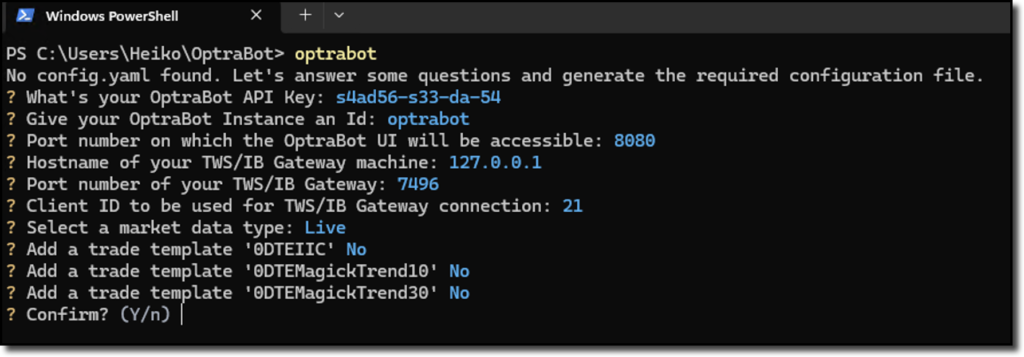
Bestätigung und erster Start des OptraBot #
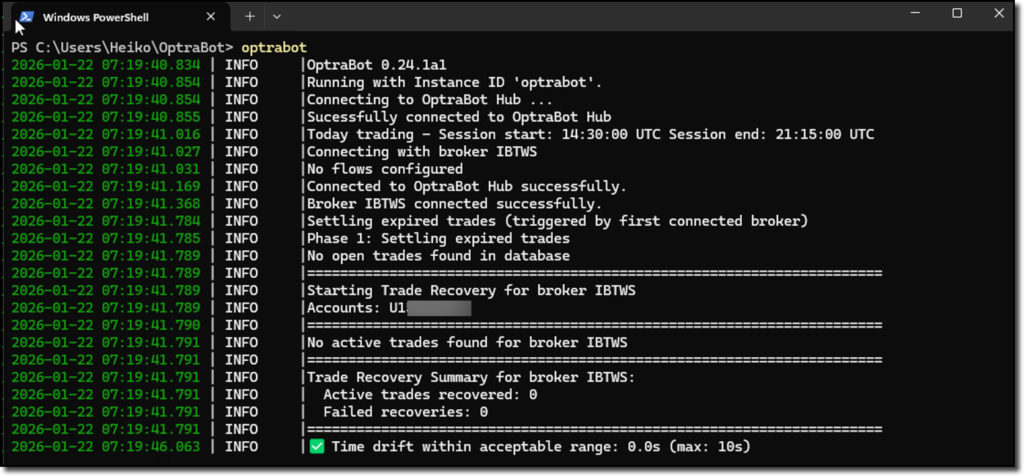
Zum Schluss fragt der Einrichtungsassistent nach einer Bestätigung der Einstellungen mit der Taste Y. Nach der Bestätigung wird anhand der Eingabe die Konfigurationsdatei config.yaml im aktuellen Verzeichnis erstellt und der OptraBot gestartet. Es erscheinen Ausgaben ähnlich wie im folgenden dargestellt.
Gleichzeitig öffnet sich ein Browserfenster mit der grafischen Benutzeroberfläche so wie in folgender Abbildung zu sehen.
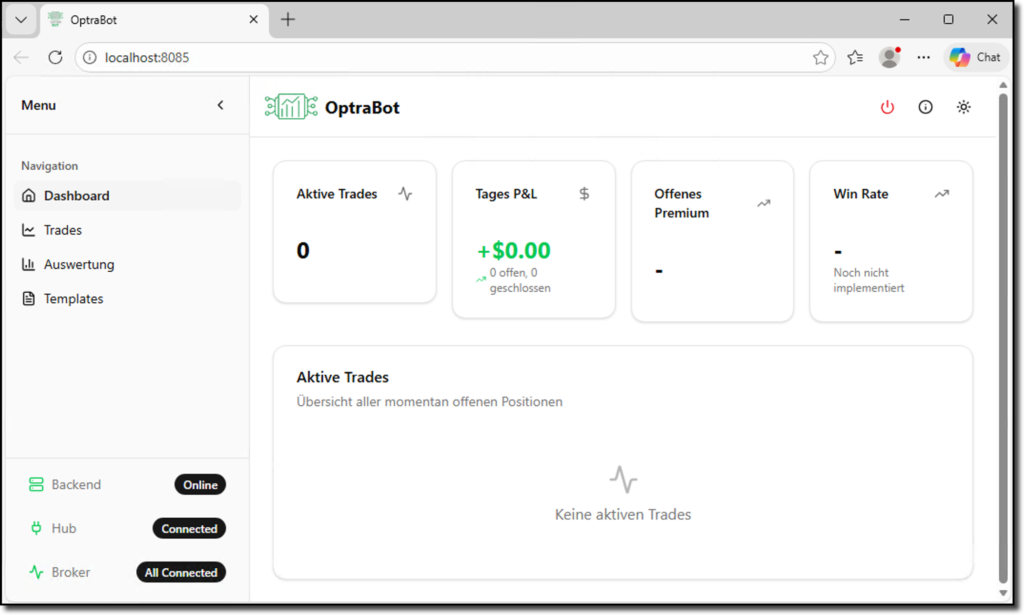
Prüfe im UI ob unten links bei allen Verbindungen ein grünes Symbol angezeigt wird und somit die Verbindungen zum OptraBot Hub und zum Broker hergestellt sind.
Der OptraBot kann beendet werden, in dem Du den roten Ausschaltknopf oben rechts in der UI betätigst und die Sicherheitsabfrage bestätigst oder im Kommandozeilen-Fenster/Terminal in dem Du die Tastenkombination Strg+C betätigst.
Um die Konfiguration des OptraBot im Nachhinein anzupassen und z.B. Trade Templates hinzuzufügen, bearbeitest Du die Datei im OptraBot-Arbeitsverzeichnis befindliche Datei config.yaml wie in dem Artikel Konfiguration anpassen beschrieben.
Die Einrichtung einer Desktop-Verknüpfung für den Start des OptraBots findest Du im Artikel OptraBot via Desktop-Verknüpfung starten.
Aktualisierung #
Der OptraBot prüft bei jedem Start ob eine neuere Version verfügbar ist. Wenn das der Fall ist, fragt er nach ob die neue Version installiert werden soll.
Bestätigt man diese Frage mit Y, wird die das Update auf die neue Version automatisch durchgeführt und anschließend die neue Version gestartet. Man jedoch auch mit der bisher installierten Version starten, in dem man N drückt.


