

Es ist möglich zusätzlich zu einer OptraBot Instanz weitere parallele OptraBot Instanzen auf einer Maschine laufen zu lassen, um beispielsweise den OptraBot auf zusätzlichen Konten handeln zu lassen, die in der bereits laufenden Interactive Brokers Trader Workstation verfügbar sind.
In einer Standardinstallation des OptraBots hast Du bereits ein Verzeichnis OptraBot auf Deiner Maschine, die Dein bestehender OptraBot als Arbeitsverzeichnis verwendet.
Folgende Schritte sind notwendig, um eine weitere OptraBot Instanz einzurichten.
Erstelle als erstes ein Arbeitsverzeichnis für die neue OptraBot Instanz z.B. OptraBot2nd parallel zum bestehenden Verzeichnis OptraBot.
Kopiere die Konfigurationsdatei config.yaml von dem Verzeichnis OptraBot in das neu angelegte Verzeichnis z.B. OptraBot2nd.
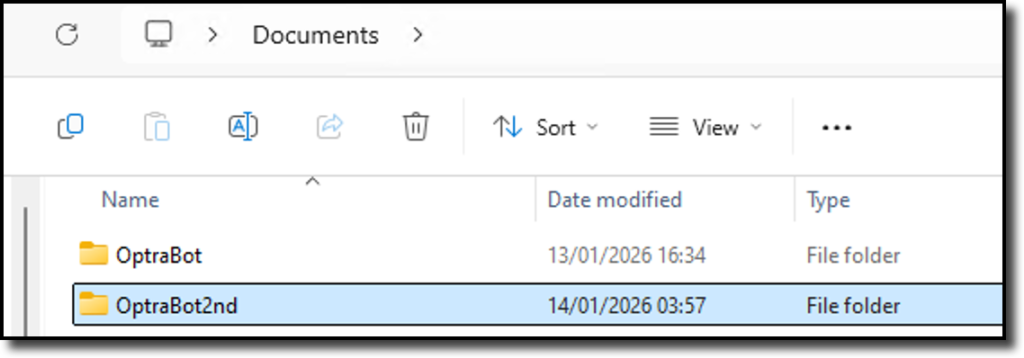
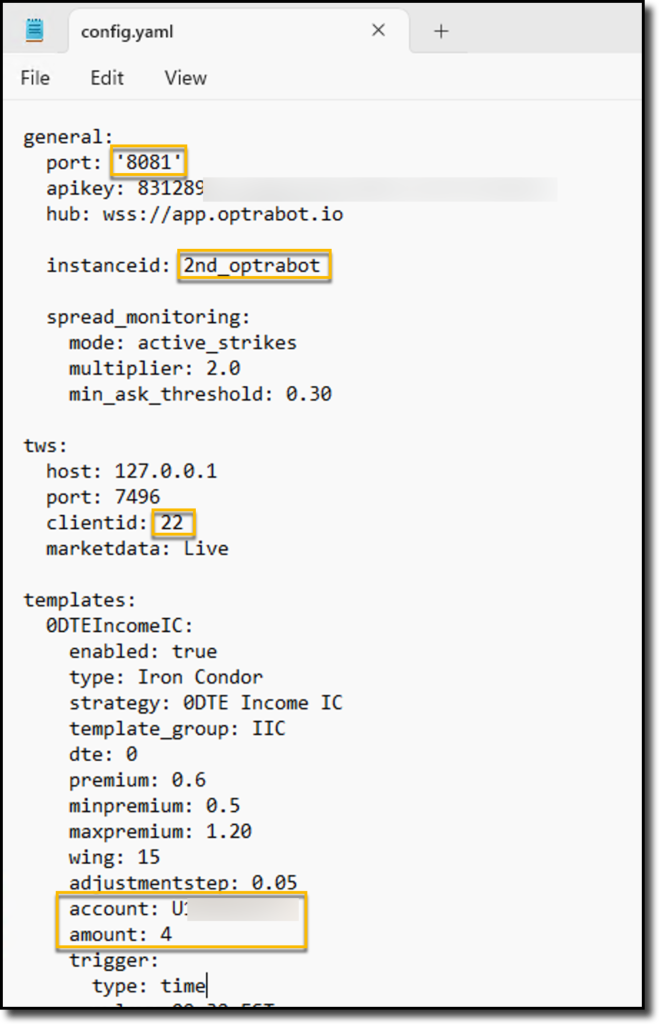
Öffne nun die Datei config.yaml im neu angelegten Verzeichnis in einem Editor z.B. Notepad und führe folgende Anpassungen durch:
- Ändere die Nummer des Ports im Parameter
portauf einen freien Port z.B.8081 - Ändere den Wert des Parameters
instanceidauf eine eindeutige Instanz ID z.B.2nd_optrabot - Passe im Bereich
twsden Wert des Parametersclientidauf einen noch nicht verwendeten Wert an z.B.22.
Hinweis: Die Client ID muss eine eindeutige Zahl je Anwendung sein, die sich mit der TWS verbindet. - Zum Schluss passt Du die konfigurierten Templates an, in dem Du den Wert des Parameters
accountauf das von dieser Instanz zu handelnden Kontos an. Gegebenenfalls ist auch der Wert vonamountanzupassen, um die Anzahl der Kontrakte an die Kontogröße anzupassen.
Speichere die angepasste Konfigurationsdatei.
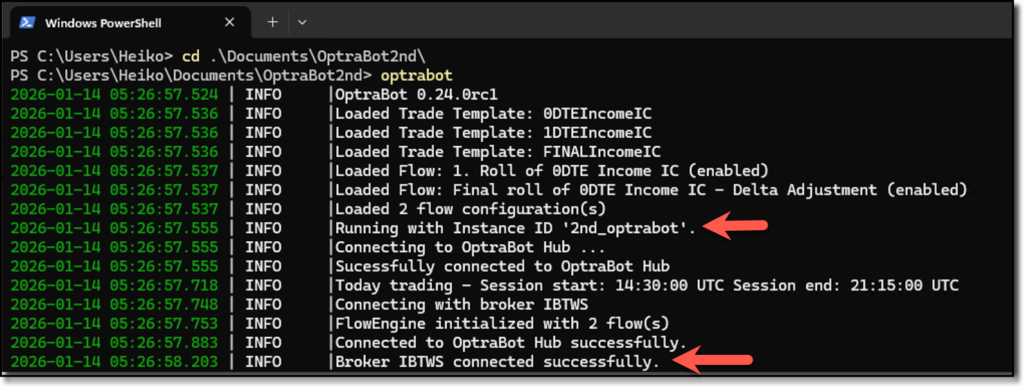
Nun kannst Du diese zusätzliche OptraBot Instanz aus diesem neuen Verzeichnis heraus mit dem Befehl optrabot starten. Die Ausgabe auf der Kommandozeile sieht in etwa wie folgend aus und sollte die neue Instanz ID sowie die erfolgreiche Verbindung zur Trader Workstation anzeigen.
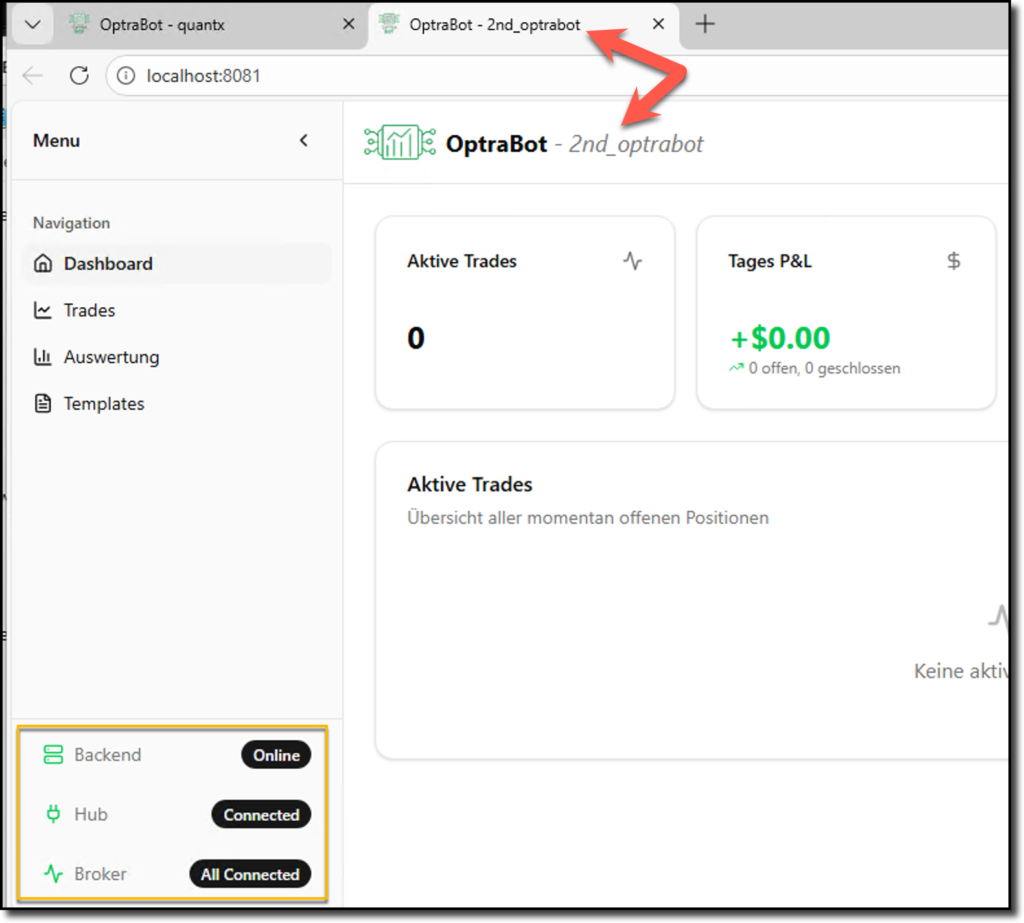
Außerdem wird die Instanz ID in der Kopfzeile der Benutzeroberfläche angezeigt. Die Anzeigen der Verbindungen unten links im Navigationsbereich darf ebenfalls keine Fehler anzeigen.
Damit ist die zusätzliche OptraBot Instanz einsatzbereit.


